本文介绍了华为电脑上查找照片的详细指南,用户可以通过电脑上的文件管理功能,进入指定的文件夹,如“我的图片”或“相册”等,在其中浏览和查找照片,也可以通过搜索功能,输入关键词快速定位照片,本文提供了简单易懂的步骤,帮助用户轻松在华为电脑上找到照片。
随着科技的快速发展,华为电脑已成为众多用户的首选之一,在使用华为电脑的过程中,许多用户可能需要在电脑上查找照片,本文将详细介绍华为电脑上如何查找照片,帮助用户轻松定位和管理自己的照片。
关键词解析及背景介绍
我们将重点关注华为电脑和照片查找相关的关键词,华为电脑以其出色的性能和用户体验赢得了广大用户的喜爱,对于照片查找,我们将介绍如何在电脑上进行基本搜索和高级搜索,以及如何利用华为电脑上的相关软件和功能进行查找。
基本查找方法
文件资源管理器查找
在华为电脑上,可以通过文件资源管理器来查找照片,打开文件资源管理器(Windows Explorer),在地址栏中输入“Pictures”或“Photos”,然后按回车键,这将直接打开图片存储的文件夹,方便用户查找照片。
搜索功能查找
华为电脑上还配备了强大的搜索功能,在任务栏的搜索框中输入关键词,如照片的名称、拍摄日期等,系统将会自动搜索匹配的照片,这种方法简单易用,适用于快速查找特定照片。
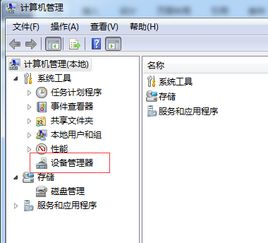
利用华为电脑特色功能查找照片
华为分享(Huawei Share)
华为电脑上有一个非常实用的功能——华为分享,通过华为分享,可以轻松地将手机与电脑连接,实现文件互传,在手机和电脑上开启华为分享后,可以将手机中的照片快速传输到电脑上,便于查找和管理。
华为云空间(Cloud Space)
华为云空间是华为云服务的一部分,用户可以将照片上传到云空间进行存储和备份,在华为电脑上登录华为云空间账号,可以轻松找回和下载之前上传的照片,这对于防止照片丢失和找回误删照片非常有帮助。
高级查找技巧和方法
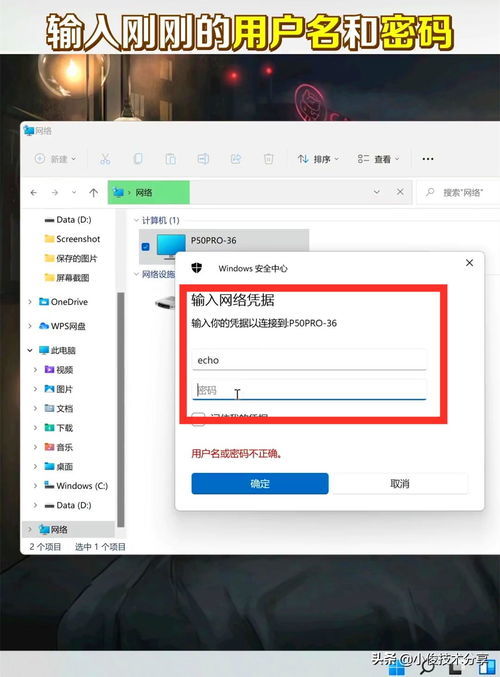
使用专业软件查找
对于大量照片的管理和查找,可以使用专业的软件,如Adobe Bridge、Lightroom等,这些软件具有丰富的功能和强大的搜索能力,可以帮助用户快速定位和管理照片。
创建照片文件夹和标签
为了更好地管理照片,可以在华为电脑上创建照片文件夹,并按照主题或日期对照片进行分类,还可以给照片添加标签,以便在搜索时更容易找到。
常见问题及解决方案
无法找到特定照片

如果在查找过程中无法找到特定照片,可以尝试使用更精确的关键词进行搜索,或者检查照片是否已被移动到其他位置或删除,还可以检查回收站,看是否有误删的照片。
照片显示不完整或模糊
如果照片显示不完整或模糊,可能是由于图片格式不支持或图片损坏所致,可以尝试更改图片格式或重新获取图片来解决这个问题,确保电脑的显卡驱动程序已更新到最新版本。
总结与建议
本文详细介绍了华为电脑上如何查找照片的方法和技巧,从基本查找方法到高级查找技巧以及利用华为电脑特色功能,都为用户提供了详细的指导,在使用过程中如果遇到问题,可以尝试使用本文提供的解决方案进行排查,建议用户定期备份和整理自己的照片,以便更好地管理和查找。